
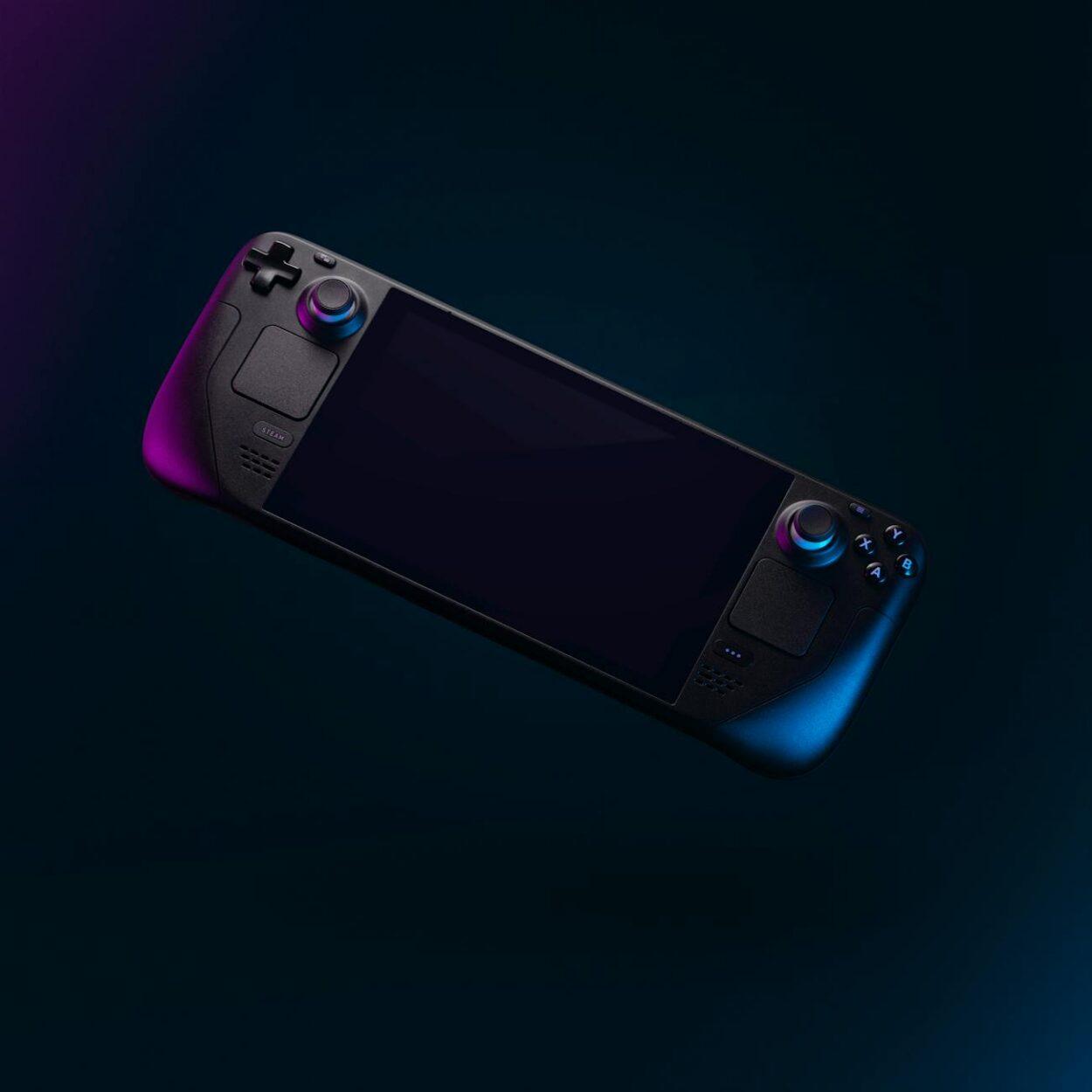

Das Steam Deck hat die Art und Weise, wie wir spielen, revolutioniert. Aber wie sieht es mit unseren geliebten Gachas aus? In diesem Gacha Games Steam Deck Guide werfen wir einen Blick auf die besten Titel, die im Jahr 2026 nicht nur flüssig laufen, sondern sich auf dem Handheld von Valve auch richtig gut anfühlen. Wir klären die brennendsten Fragen zur Kompatibilität und Performance.
Bevor wir in die Liste eintauchen: Ein wichtiges Thema bei Gachas auf Linux-basierten Systemen ist immer der Anti-Cheat. Falls du dich fragst, was das für deine Sicherheit bedeutet, schau in unser Gacha Glossar für technische Begriffe. Für Neueinsteiger bietet unser Artikel Was ist Gacha? die nötige Basis.
Platz 1: Genshin Impact (Version Luna IV)
Dank der Bemühungen von HoYoverse läuft Genshin Impact mittlerweile hervorragend auf dem Steam Deck. Besonders mit dem neuen Update Luna IV ist die Performance optimiert worden.
Installation Anleitung
Schritt 1: Den HoYoPlay-Launcher besorgen
Wechsle zuerst in den Desktop-Modus deines Steam Decks (Power-Knopf gedrückt halten -> „Switch to Desktop“). Öffne den Webbrowser und lade den Windows-Installer für den HoYoPlay-Launcher von der offiziellen Webseite (hoyoplay.hoyoverse.com) herunter.
Schritt 2: Den Installer zu Steam hinzufügen
Öffne die Steam-App im Desktop-Modus. Klicke unten links auf das „+“ (Spiel hinzufügen) und wähle „Steam-fremdes Spiel hinzufügen“. Klicke auf „Durchsuchen“ und navigiere zu deinem Downloads-Ordner. Wähle die Datei aus, sie heißt meistens so etwas wie „HoYoPlay_Installer.exe„.
Schritt 3: Die Kompatibilität einstellen
Suche den Installer jetzt in deiner Steam-Bibliothek. Klicke auf das Zahnrad-Symbol auf der rechten Seite, gehe zu „Eigenschaften“ und dann zum Reiter „Kompatibilität“. Setze den Haken bei „Die Verwendung eines bestimmten Kompatibilitätswerkzeugs erzwingen“ und wähle in der Liste Proton 9.0 oder Proton Experimental aus.
Schritt 4: Installation starten
Klicke in Steam auf „Spielen“, um den Installer zu starten. Folge den Anweisungen auf dem Bildschirm, genau wie an einem normalen PC. Wenn der Launcher installiert ist, kannst du darin den Download von Genshin Impact starten. Hinweis: Stelle sicher, dass du genug Platz hast, da das Spiel 2026 ziemlich groß ist!
Schritt 5: Den Startpfad anpassen (Wichtig!)
Damit Steam in Zukunft nicht immer wieder den Installer startet, sondern das installierte Spiel, musst du den Pfad korrigieren.
- Gehe wieder in die Eigenschaften des Spiels in Steam.
- Unter dem Reiter „Verknüpfung“ musst du bei „Ziel“ und „Ausführen in“ den Pfad zur neu installierten
launcher.exesuchen. Diese liegt meistens tief versteckt in den Proton-Ordnern (untercompatdata). - Alternativ kannst du den Installer aus Steam löschen und die neue
launcher.exeals neues Steam-fremdes Spiel hinzufügen.
Schritt 6: Zurück in den Gaming-Modus & Controller-Fix
Wechsle zurück in den normalen Gaming-Modus und starte Genshin Impact. Ganz wichtig: Wenn das Spiel startet, reagieren die Knöpfe des Steam Decks erst einmal nicht. Das liegt daran, dass Genshin standardmäßig auf Maus/Tastatur steht.
- Logge dich per Touchscreen ein.
- Öffne im Spiel das Paimon-Menü -> Einstellungen -> Steuerung.
- Ändere den „Steuerungstyp“ von Tastatur auf Controller.
Ab jetzt erkennt das Spiel dein Steam Deck als Controller an und du kannst loslegen!
Platz 2: Honkai: Star Rail
Das rundenbasierte Kampfsystem ist wie gemacht für das Steam Deck. In diesem Gacha Games Steam Deck Guide landet Star Rail auf Platz 2, weil es grafisch beeindruckt und die Steuerung perfekt auf die Deck-Buttons gemappt ist. Es ist das ideale Spiel für kurze Sessions zwischendurch.
Installation Anleitung
Schritt 1: HoYoPlay-Launcher herunterladen
Gehe in den Desktop-Modus deines Steam Decks (Power-Taste gedrückt halten -> „Switch to Desktop“). Öffne den Webbrowser und lade den Windows-Installer von der offiziellen HoYoPlay-Webseite (hoyoplay.hoyoverse.com) herunter. Da HoYoverse mittlerweile alle Spiele in einem Launcher bündelt, ist dies die sicherste Methode.
Schritt 2: Den Installer in Steam einbinden
Öffne Steam im Desktop-Modus. Klicke unten links auf „Spiel hinzufügen“ und dann auf „Steam-fremdes Spiel hinzufügen“. Klicke auf „Durchsuchen“ und wähle die heruntergeladene .exe Datei aus deinem Downloads-Ordner aus.
Schritt 3: Proton-Kompatibilität aktivieren
Suche den Installer in deiner Steam-Bibliothek. Klicke auf das Zahnrad-Symbol -> Eigenschaften -> Kompatibilität. Aktiviere das Häkchen bei „Die Verwendung eines bestimmten Kompatibilitätswerkzeugs erzwingen“ und wähle Proton 9.0 oder die aktuelle Version von Proton Experimental.
Schritt 4: Installation von Launcher und Spiel
Starte den Installer über Steam. Sobald der HoYoPlay-Launcher installiert ist, öffne ihn und wähle Honkai: Star Rail aus, um den Download der Spieldaten zu starten. Hinweis: Der Launcher fragt dich nach dem Installationspfad. Standardmäßig ist das Laufwerk C: (ein virtueller Ordner auf deinem Deck). Das kannst du so lassen.
Schritt 5: Den Startpfad in Steam korrigieren
Nachdem alles installiert ist, musst du in Steam den Pfad ändern, damit beim Klick auf „Spielen“ direkt der Launcher startet (und nicht wieder das Installationsprogramm).
- Gehe in Steam wieder zu den Eigenschaften des Spiels.
- Ändere unter „Ziel“ den Pfad zur
launcher.exeim HoYoPlay-Ordner. - Den Ordner findest du meist unter:
/home/deck/.local/share/Steam/steamapps/compatdata/[ID-Nummer]/pfx/drive_c/Program Files/HoYoPlay/.
Schritt 6: Zurück in den Gaming-Modus & Controller einstellen
Wechsle zurück in den Gaming-Modus und starte das Spiel. Wichtig: Honkai: Star Rail startet oft im Maus-Modus.
- Logge dich über den Touchscreen ein und betrete die Spielwelt.
- Öffne das Smartphone-Menü (oben links) und gehe auf das Zahnrad (Einstellungen).
- Wähle den Reiter „Steuerung“.
- Stelle den „Steuerungstyp“ von „Tastatur/Maus“ auf „Controller“ um.
Ab diesem Moment reagieren die Sticks und Knöpfe deines Steam Decks perfekt auf das Spiel.
Platz 3: Wuthering Waves (Version 3.0)
Mit dem 3.0 Update hat Kuro Games die Controller-Unterstützung massiv verbessert. Wuthering Waves verlangt dem Deck zwar einiges ab, aber mit ein paar Anpassungen (FSR einschalten!) läuft es stabil. Die rasanten Kämpfe machen auf den Analogsticks sogar mehr Spaß als am Handy. Das Spiel kann man direkt im Steam runterladen!
Tipp: Nutze unsere aktuellen Wuthering Waves Codes, um deine Echo-Builds direkt auf dem Deck zu optimieren!
Platz 4: Zenless Zone Zero
Das stylische Urban-Fantasy-Gacha von HoYoverse ist perfekt für die kurzen Ladezeiten der SSD des Steam Decks optimiert. Die schnellen Action-Combos fühlen sich extrem reaktionsschnell an. Ein Muss für jeden Action-Fan im Jahr 2026.
Installation Anleitung
Schritt 1: HoYoPlay-Launcher herunterladen
Wechsle in den Desktop-Modus deines Steam Decks (Power-Taste gedrückt halten -> „Switch to Desktop“). Öffne den Browser und lade den Installer von der offiziellen HoYoPlay-Webseite herunter. Da HoYoPlay mittlerweile das „Zuhause“ für alle Spiele des Entwicklers ist, ist dies die stabilste Methode.
Schritt 2: Installer zu Steam hinzufügen
Öffne Steam im Desktop-Modus. Klicke unten links auf „Spiel hinzufügen“ und dann auf „Steam-fremdes Spiel hinzufügen“. Klicke auf „Durchsuchen“ und wähle die heruntergeladene .exe-Datei (den Installer) aus deinem Downloads-Ordner aus.
Schritt 3: Die richtige Proton-Version wählen
Suche den Installer in deiner Steam-Bibliothek. Klicke auf das Zahnrad-Symbol -> Eigenschaften -> Kompatibilität. Aktiviere das Häkchen bei „Die Verwendung eines bestimmten Kompatibilitätswerkzeugs erzwingen“. Tipp: Für Zenless Zone Zero empfehlen wir aktuell Proton GE (falls installiert) oder die neueste Version von Proton Experimental, da das Spiel von den neuesten Grafik-Updates profitiert.
Schritt 4: Installation im Launcher
Starte den Installer über Steam. Sobald der HoYoPlay-Launcher installiert ist, öffne ihn und wähle Zenless Zone Zero aus. Klicke auf „Installieren“, um den Download der Spieldaten (ca. 50-60 GB) zu starten.
Schritt 5: Den Pfad korrigieren
Nachdem die Installation abgeschlossen ist, solltest du in Steam den Pfad anpassen, damit du nicht jedes Mal den Installer startest.
- Klicke in Steam auf das Zahnrad des Spiels -> Eigenschaften.
- Ändere unter „Ziel“ den Pfad so ab, dass er auf die
launcher.exeim installierten HoYoPlay-Ordner zeigt. - Den Pfad findest du meistens unter:
/home/deck/.local/share/Steam/steamapps/compatdata/[ID-Nummer]/pfx/drive_c/Program Files/HoYoPlay/.
Schritt 6: Gaming-Modus & Controller-Aktivierung
Wechsle zurück in den Gaming-Modus und starte das Spiel. Ganz wichtig bei ZZZ: Das Spiel erkennt das Steam Deck oft sofort als Controller, aber falls nicht, musst du kurz nachhelfen:
- Logge dich ein und starte das Spiel bis du dich in der Stadt (Sixth Street) bewegen kannst.
- Drücke die Menü-Taste (Start-Button), gehe zu den Einstellungen (Zahnrad).
- Wähle den Reiter „Eingabegeräte“ oder „Steuerung“.
- Ändere den „Steuerungstyp“ von „Maus/Tastatur“ auf „Controller“.
Extra-Tipp für die Performance:
Da ZZZ sehr schnelle Kämpfe hat, empfehlen wir, die Grafik im Spiel auf „Mittel“ zu stellen und in den Steam-Deck-Schnelleinstellungen (Taste mit den drei Punkten) das FPS-Limit auf 45 oder 60 zu setzen. So bleibt das Bild auch bei vielen Effekten flüssig.
Platz 5: Arknights (via Waydroid/Emu)
Obwohl es ein klassisches Mobile-Game ist, lässt sich Arknights über Umwege hervorragend mit dem Touchscreen des Decks steuern. Tower Defense auf einem größeren Bildschirm macht taktisch deutlich mehr Sinn.
Installation Anleitung
Schritt 1: Den Desktop-Modus vorbereiten
Halte die Power-Taste deines Steam Decks gedrückt und wähle „Switch to Desktop“. Um Arknights stabil zum Laufen zu bringen, empfehlen wir den Heroic Games Launcher (verfügbar im Discover Store) oder die Installation eines Windows-Emulators wie LDPlayer.
Schritt 2: Emulator herunterladen
Öffne den Webbrowser und lade den Installer eines schlanken Emulators herunter (z.B. LDPlayer 9 oder BlueStacks 5). Diese sind bekannt dafür, dass sie unter Proton stabil laufen.
Schritt 3: Emulator in Steam einbinden
- Öffne Steam im Desktop-Modus.
- Klicke auf „Spiel hinzufügen“ -> „Steam-fremdes Spiel hinzufügen“.
- Wähle den Installer des Emulators aus deinem Downloads-Ordner.
- Klicke in den Steam-Eigenschaften des Installers auf „Kompatibilität“ und aktiviere „Proton Experimental“.
Schritt 4: Arknights installieren
- Starte den Emulator über Steam.
- Logge dich im Emulator mit deinem Google Play Store Account ein (genau wie auf dem Handy).
- Suche nach Arknights und installiere es.
- Alternative: Du kannst auch direkt über den Browser im Emulator die offizielle APK von Arknights herunterladen, falls du den Play Store umgehen möchtest.
Schritt 5: Steuerung für das Steam Deck anpassen
Das ist der wichtigste Teil, damit sich Arknights nicht wie ein „fremdes“ Spiel anfühlt:
- Kehre in den Gaming-Modus zurück.
- Bevor du den Emulator startest, klicke auf das Controller-Symbol neben dem „Spielen“-Button.
- Wähle ein Layout, das den rechten Trackpad als Maus nutzt und den R2-Trigger als linken Mausklick.
- Da Arknights ein Tower-Defense-Spiel ist, funktioniert die Steuerung über das Trackpad oder den Touchscreen des Decks hervorragend.
Schritt 6: Grafik und Performance-Tipp
Arknights verbraucht kaum Ressourcen. Du kannst die TDP-Limitierung in den Schnelleinstellungen des Steam Decks (Taste mit den drei Punkten) auf etwa 5 oder 7 Watt herunterschrauben. So hält dein Akku beim Zocken von Arknights locker 5 bis 6 Stunden durch!
Pro-Tipp: Wer es noch einfacher mag, nutzt das Tool „NonSteamLaunchers„ oder den „Heroic Games Launcher„ aus dem Discover Store. Diese Programme nehmen euch das manuelle Hinzufügen ab und verwalten eure Logins für Epic Games oder den HoYoPlay-Launcher automatisch.
Fazit: Handheld-Gacha ist die Zukunft
Dieser Gacha Games Steam Deck Guide zeigt: Wir sind nicht mehr an den PC oder das Smartphone gebunden. Die Optimierungen im Jahr 2026 machen das Deck zur ultimativen Gacha-Maschine. Vergiss aber nicht, deine Ressourcen clever zu verwalten, bevor du das nächste Banner ziehst – Tipps dazu findest du in unserem Guide zum Gacha Währung sparen.
Schau auch regelmäßig in unsere Gacha-Games Topliste, um zu sehen, welche neuen Titel Steam-Deck-kompatibel sind.
Zockst du deine Dailies bereits auf dem Steam Deck oder vertraust du lieber auf dein Handy? Schreib es uns in die Kommentare!








Kommentar hinterlassen